
一、快速上手三步法
装完看不到变化?Rainmeter 在任务栏右下角托盘区(蓝色雨滴图标,可能折叠在 ^ 里),点击打开管理面板即可开始。
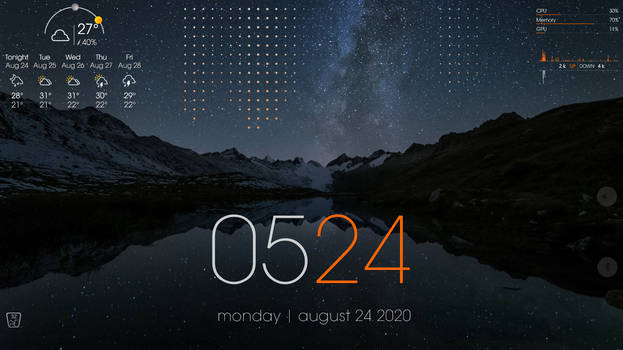
二、导入皮肤
- 双击下载好的
.rmskin文件,弹出皮肤安装器。 - 勾选要安装的皮肤,点击 Install。
- 打开管理器,双击新皮肤里的 .ini 加载到桌面。
手动安装也可以:把皮肤文件夹复制到 文档\Rainmeter\Skins,托盘图标右键 → Refresh All 即可。
托盘图标右键菜单里有「游戏模式」:一键隐藏全部皮肤,退出后自动恢复,打游戏不挡视野。

三、常用显示设置
| 想做的事 | 操作路径 |
|---|---|
| 调整透明度 | 右键皮肤 → Settings → Transparency |
| 置顶 / 贴桌面 | 右键皮肤 → Settings → Position |
| 鼠标穿透 | 右键皮肤 → Settings → Click through |
| 保存整套桌面 | 管理器 → Layouts → Save |
| 开机自启开关 | 管理器 → Settings → Start with Windows |
四、进阶技巧
皮肤的核心是 .ini 文本文件:Measure 段负责取数据(CPU、内存、网络、时间等),Meter 段负责显示。改几行文本保存刷新,桌面立刻变化;更复杂的逻辑可以挂 Lua 脚本或社区插件(NowPlaying、WebParser 等)。
静默安装(批量部署)
Rainmeter-4.5.26.exe /S —— 静默标准安装
Rainmeter-4.5.26.exe /S /PORTABLE=1 /D=E:\MyRainmeter —— 静默便携安装
常用 !BANG 命令
| 命令 | 作用 |
|---|---|
!Refresh | 刷新当前皮肤(改完配置后执行) |
!RefreshApp | 重启 Rainmeter 并刷新所有皮肤 |
!ToggleConfig | 切换显示 / 隐藏某个皮肤 |
!Hide / !Show | 隐藏 / 显示皮肤 |